

Wie Aktiviere Ich Ssl Verschlüsselung
Dieser Artikel zeigt Ihnen, wie Sie SSL 3.0 und deaktivieren TLS 1.0 in Ihrem Browser.
Einführung
Nach den jüngsten POODLE-Unannehmlichkeiten haben sowohl Google als auch Chrome ihre neuesten Browserversionen (Firefox 35, Chrome 40) gesichert, indem sie die Verwendung des SSL three.0-Verschlüsselungsprotokolls vollständig untersagten, da POODLE dieses Protokoll als Angriffsvektor verwendet. (Microsoft chapeau verschiedene Patches und Schnellkorrekturen für Internet Explorer 11 veröffentlicht und gibt an, dass SSL 3.0 im April 2015 vollständig deaktiviert wird.)
Das Deaktivieren von SSL 3.0 ist definitiv eine gute Sache. Die nachfolgende Offenbarung, dass TLS 1.0 ist ebenfalls verletzlich scheint sie auf dem Fuß erwischt zu haben - TLS 1.0 ist zum jetzigen Zeitpunkt in allen drei Hauptbrowsern weiterhin standardmäßig aktiviert. In diesem Artikel zeigen wir Ihnen, wie Sie sich schützen können, indem Sie Ihren Browser zur Verwendung zwingen einzige desto sicherer TLS ane.one und TLS 1.2 Protokolle.
Anmerkungen: POODLE und ähnliche Exploits funktionieren, wenn sowohl der Server als auch der Browser einer vermeintlich sicheren Verbindung dazu verleitet werden können, ein veraltetes Protokoll zu verwenden. Wenn Sie Ihren Browser für die Verwendung nur gesichert haben TLS i.1 / one.2, aber der Server der Website stützt sich immer noch auf ältere, unsichere Protokolle. Beachten Sie, dass möglicherweise Probleme beim Herstellen einer Verbindung zu dieser Website auftreten.
Cyberspace Explorer
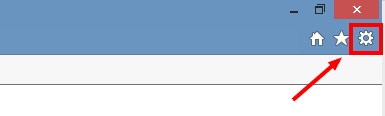
- Klicken Sie mit der linken Maustaste auf das Zahnradsymbol:
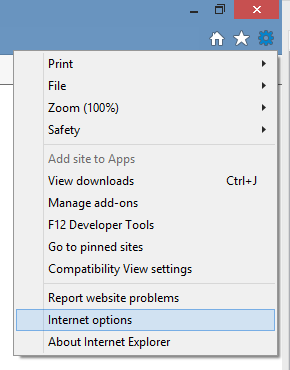
- Wählen Sie "Internetoptionen" aus dem Dropdown-Menü:
- Klicken Sie auf die Registerkarte "Erweitert", scrollen Sie nach unten und deaktivieren Sie "SSL 3.0" und "TLS 1.0 ".
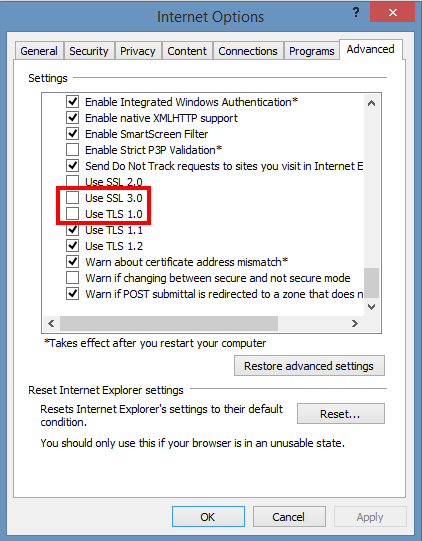
- Klicken Sie auf "OK", um Ihre Änderungen zu akzeptieren, dice sofort wirksam werden sollen. (Möglicherweise müssen Sie Ihren Browser aktualisieren.)
Firefox
- Geben Sie in die Adressleiste "virtually: config" ein und drücken Sie die Eingabetaste.

- Geben Sie im Feld "Suchen" "tls". Suchen Sie den Eintrag für "Sicherheit" und doppelklicken Sie darauf.tls.version.min ".
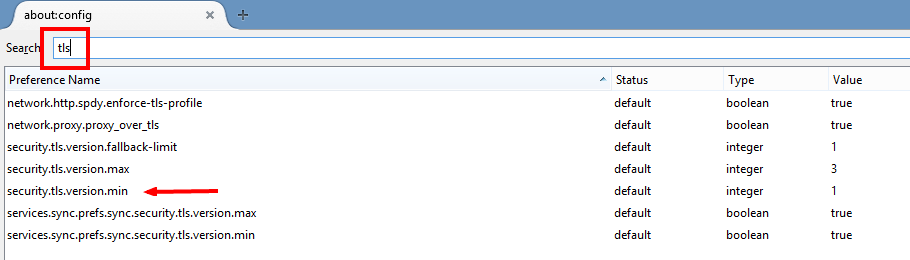
- Setzen Sie den Integer-Wert auf "two", um ein Mindestprotokoll von zu erzwingen TLS 1.ane (Eingabe von "three" würde erzwingen TLS ane.2).
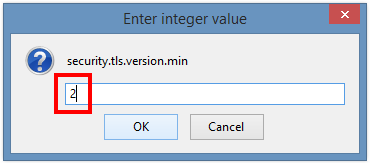
- Diese Konfiguration zeigt nun den neuen Wert an und wird sofort wirksam (vergessen Sie nicht, Ihren Cache zu leeren).

Chrome
Dice Wissenschaft marschiert weiter! Eine gewaltige Spitze des Hutes (oder Spitze des massiven Hutes) an Kommentator John Giles für den Hinweis darauf, dass mit Chrom: // Flaggen / ist die neueste und einfachste Möglichkeit, dice Mindestprotokollversion in Chrome festzulegen. Wir müssen beachten, dass Google a hängt rote Warnung Über die Verwendung von Flags - unsere Tests haben jedoch zu positiven Ergebnissen geführt. John sagt:
Wie wäre es damit für Chrome?:
chrome :/ / flags
Unter „Minimum SSL /TLS Version unterstützt. ", wechseln Sie von„ Standard "zu„ StandardTLS one.1?.
Klicken Sie dann unten auf der Seite auf dice Schaltfläche "Jetzt neu starten".
Nochmals vielen Dank, John!
Im Gegensatz zu IE und Firefox kann Chrome einzige zur Verwendung gebracht werden TLS 1.i / one.2 durch einen Befehlszeilenschalter - ein Argument, das der Zeichenfolge hinzugefügt wird, die den Browser startet. Dies kann implementiert werden, indem Sie eine Verknüpfung einrichten, wie wir Ihnen unten zeigen werden. Beachten Sie jedoch, dass NUR das Starten von Chrome über diese Verknüpfung die Verwendung unsicherer Protokolle verhindert.
Then erstellen Sie eine sichere Verknüpfung:
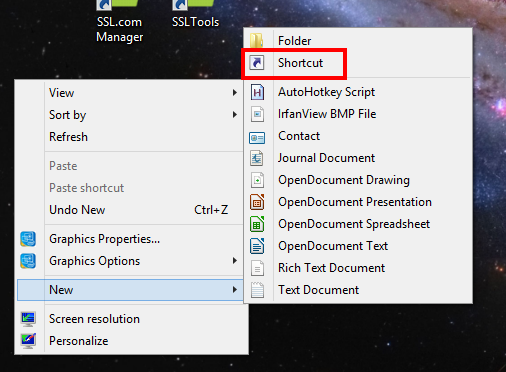
- Klicken Sie mit der rechten Maustaste auf Ihren Desktop und wählen Sie "Neu" und dann "Verknüpfung".
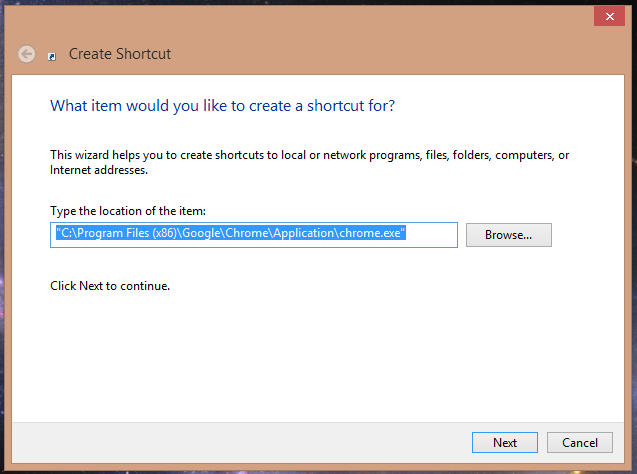
- Navigieren Sie im Bereich "Verknüpfung erstellen" zum Speicherort Ihrer Chrome-Installation und wählen Sie das Chrome-Symbol aus. Der Standardspeicherort lautet:
C: Programme (x86) GoogleChromeApplicationchrome.exe
- Fügen Sie den folgenden Befehlszeilenschalter hinzu
--ssl-version-min=tls1.1Nach dem Artikelstandort (dh nach dem Endzitat) wird folgendermaßen angezeigt:"C: Program (x86) GoogleChromeApplicationchrome.exe" --ssl-version-min =tls1.ane
Stellen Sie sicher, dass der Schalter durch ein Leerzeichen vom Standort getrennt ist.
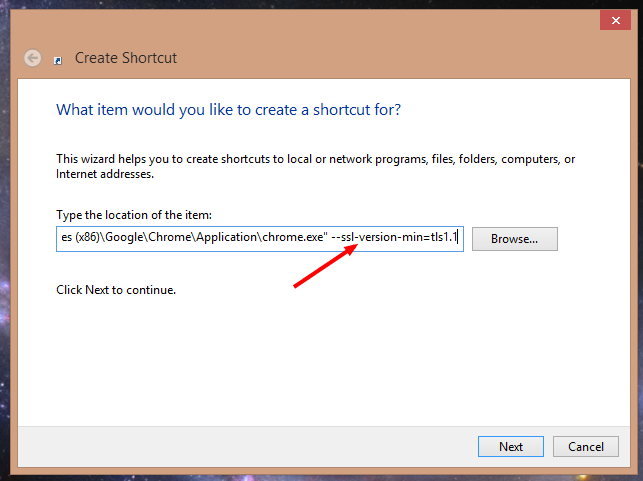
- Benennen Sie die Verknüpfung (SSL.com schlägt vor, ihr einen eindeutigen Namen zu geben, der Sie daran erinnert, dass diese Verknüpfung sicher ist) und klicken Sie auf "Fertig stellen".
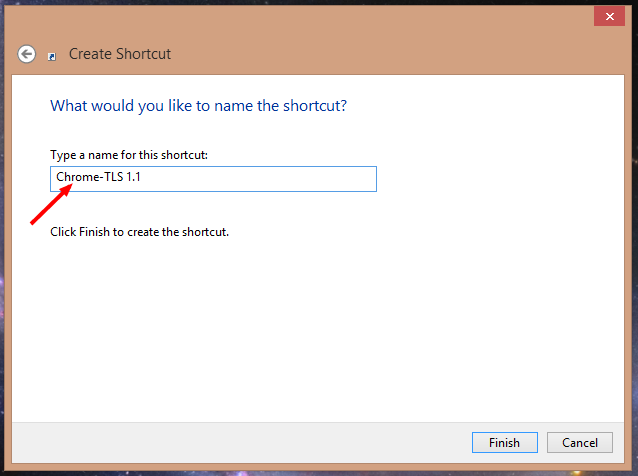
- Die einzige Möglichkeit, um sicherzugehen, dass Ihre Chrome-Sitzung sicher ist, ist die Verwendung Ihrer neuen Verknüpfung.
Vielen Dank, dass Sie sich für SSL.com entschieden haben! Bei Fragen wenden Sie sich bitte per E-Mail an Support@SSL.com, Anruf 1-877-SSL-SECUREoder klicken Sie einfach auf den Chat-Link unten rechts auf dieser Seite. Antworten auf viele häufig gestellte Support-Fragen finden Sie auch in unserer Wissensbasis.
Source: https://www.ssl.com/de/wie-man/schalten-Sie-ssl-3-0-und-tls-1-0-in-Ihrem-Browser-aus/
0 Response to "Wie Aktiviere Ich Ssl Verschlüsselung"
Post a Comment